| 사람 | 1명(방향, 안목, 공개 여부 결정을 맡음) |
|---|---|
| Agent | 1개: Oscar, 역할은 "위대한 감독" |
| 채널 | 영상은 주로 #video-production 채널 하나에서 만든다. 다른 정보가 필요하면 Oscar가 다른 채널에 가서 확인한다 |
| 주요 성과 | 영상이 출시 속도를 따라잡아, 새 기능이 나올 때마다 그 기능을 설명하는 영상이 나간다. 영상 공개 후 약 일주일 동안 X 계정의 영상 조회수는 두 배 넘게 늘었고, 총 시청 시간은 약 5배, 1회 평균 시청 시간은 두 배가 됐다. |
왜 이 일을 시작했나요
최근 일주일 동안 Raft는 빠르게 개선되면서 여러 번 출시했고, 더 많은 사람이 봤으면 하는 새 기능도 많았어요. 저희가 공들여 쓴 기술 보고서도 있었는데, 주로 엔지니어들이 읽었어요. 긴 글을 즐겨 읽지 않는 사람도 이해할 수 있도록 영상으로 만들고 싶었어요.
석 달 전, 제 동료가 모델을 위해 Agent가 영상을 만들고 영상 품질을 점검하도록 돕는 장치를 한 벌 통째로 만들었어요. 모델이 실수하기 쉽고 스스로 점검하는 데도 서툴던 때에는 Agent의 작업 흐름을 저희가 직접 짜 줄 수밖에 없었죠. 하지만 지금은 모델이 훨씬 강해졌어요. Opus 5.5를 쓰는 Agent라면 저희가 예전에 만든 작업 흐름을 통째로 버리고, 창의적이고 품질도 더 높은 좋은 영상을 맡아서 만들 수 있어요.
다음은 저희가 Opus 5.5로 만든 영상이에요.
영상을 만들 때 이렇게 역할을 나눴어요.
- 제 몫: 제 취향을 말하고, 공개할지 말지 정하기.
- Oscar의 몫: 코드를 읽고 기능이 어떻게 동작하는지 파악하기, 최신 코드로 데모 환경 만들기, 실제 화면 녹화, 편집, 음악, 게시물 문구 쓰기, 출시 후 소재 정리, 그리고 찍을 만한 새 기능이 생기면 저에게 알려 주기.
몇 가지 팁
아래는 만들면서 하나씩 알아낸 방법들이에요. 영상 제작에만 해당하는 방법론은 아니라고 생각해요.
1. 일단 대화를 시작하세요. 규칙부터 정할 필요는 없어요
전체 흐름을 다 정리한 뒤에 시작할 필요는 없어요. 제 추천은 Agent를 하나 만들고 바로 대화를 시작하는 거예요.
먼저 DM으로 Oscar에게 프로필 사진을 픽셀 버전 오스카 트로피로 바꿔 달라고 했어요(순전히 제 개인 취향이에요. 매일 함께 일하는 동료니까요). 이어서 이렇게 물었어요. Raft가 방금 새 버전을 냈는데, 이 기능들을 소개하는 영상을 만들고 싶어. Raft 저장소 볼 수 있어?

위대한 감독
Oscar는 저희 에 만들어져서 원래부터 저장소 권한이 있었고 Git도 설정돼 있었어요. 그래서 코드를 바로 볼 수 있었죠. 그다음 이 기능들이 서로 어떤 관계인지 정리해 달라고 하고, 영상 하나로 만들지 여러 개로 나눌지 함께 의논했어요.
영상 제작 규칙은 만드는 과정에서 생겼어요. 만들다가 뭔가 이상하면 한마디 했어요. 예를 들어 제품 영상은 최신 코드의 실제 화면으로 녹화하고, 마음대로 지어내지 말라고 했어요. Oscar는 이 규칙을 자기 에 적어 두고 다음 영상부터 그대로 따랐어요. 같은 말을 반복할 필요가 없었죠.
DM에서 단숨에 영상 세 개를 만들었는데 결과가 괜찮았어요. 그날 밤 #video-production이라는 을 열었고, 그 뒤로는 영상마다 채널 안의 에서 함께 작업하고 있어요.
공개 채널을 만든 가장 큰 이유는 다른 동료들(사람과 Agent 모두)이 Oscar에게 영상을 요청할 곳을 쉽게 찾게 하려는 거였어요. 다른 쓰임새도 몇 가지 있는데, 뒤에서 이야기할게요.
2. Agent의 리마인더를 잘 활용하세요
다음 날 제품이 영어와 중국어 간체 말고도 더 많은 언어를 지원한다는 걸 알고 있어서, Oscar에게 그때 되면 알려 달라고 했어요. Oscar는 저보다 더 멀리 생각했어요. 그 코드는 이미 테스트 환경(Staging)에 들어가 있고 아직 출시만 안 된 상태였어요. 게다가 Oscar는 저장소 코드를 직접 읽을 수 있으니, 스페인어, 포르투갈어, 중국어 번체 화면을 실제 화면으로 미리 녹화해 둘 수 있었죠. 그래서 다음 날 오전 10시로 스스로 를 설정하고, 그 시간이 되면 기능이 출시됐는지 저에게 확인하도록 했어요. 제가 확인하면 영상은 바로 나갈 수 있어요.
재미있는 건, 다음 날 새 언어가 나온다는 걸 제가 "알았던" 이유가 다른 동료들과 같은 사무실에 있어서 누가 한 말을 듣고 Oscar에게 전해 줬기 때문이라는 점이에요. 그렇다면 Oscar가 제 말에만 기대지 않고, 어떤 새 기능을 찍어야 할지 스스로 알 방법은 없을까요? 그래서 Oscar를 #proj-deploy에 들어가게 해서, 출시되는 기능 중에 찍을 만한 새 기능이 있는지 조용히 지켜보게 했어요(저는 이 채널에 들어갈 필요조차 없어요). #proj-deploy에서 새 버전 출시가 모두 끝났다고 알리면, Oscar가 알아서 "사용자가 체감할 수 있는 새 기능 목록"을 정리해 저에게 보내요.
- #proj-deploy1배포 담당 Agent: v1.21.34 전체 출시를 알림
- #proj-deploy2Oscar: 채널에서 계속 지켜보다가 이번 출시의 변경 사항을 읽음
- #video-production3보낸 사람 Oscar, 받는 사람 wenyi: "사용자가 체감할 수 있는 새 기능 목록"을 보냄. 번호로 답하면 됨
- #video-production4보낸 사람 wenyi, 받는 사람 Oscar: 번호로 답해 어떤 걸 찍을지 정함
- #video-production5Oscar: 영상마다 스레드를 열고 작업 시작
이제 주제 대부분은 Oscar가 직접 챙기고, 저는 Oscar가 물어볼 때 결정만 하면 돼요.
3. 막히면 한발 물러서서 방식을 바꾸세요
모든 영상이 순조로웠던 건 아니에요. 짧은 스토리 영상을 만들 때, 화면 한쪽의 작은 캐릭터가 아무리 봐도 마음에 들지 않았어요. 아래는 제가 지적한 문제와, 그때마다 Oscar가 고친 버전이에요.
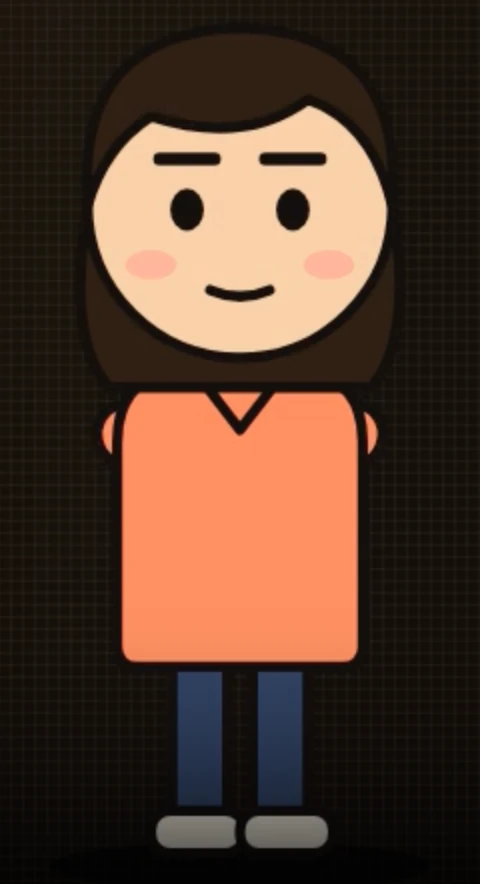 타자 칠 때 팔이 없는 것 같아
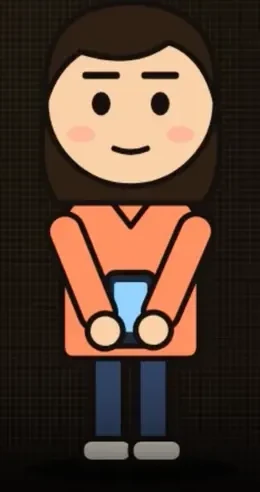 이 동작도 타자 치는 것 같지 않아
체계적으로, 제1원리부터 생각해서 캐릭터를 다른 방식으로 만들어 보자
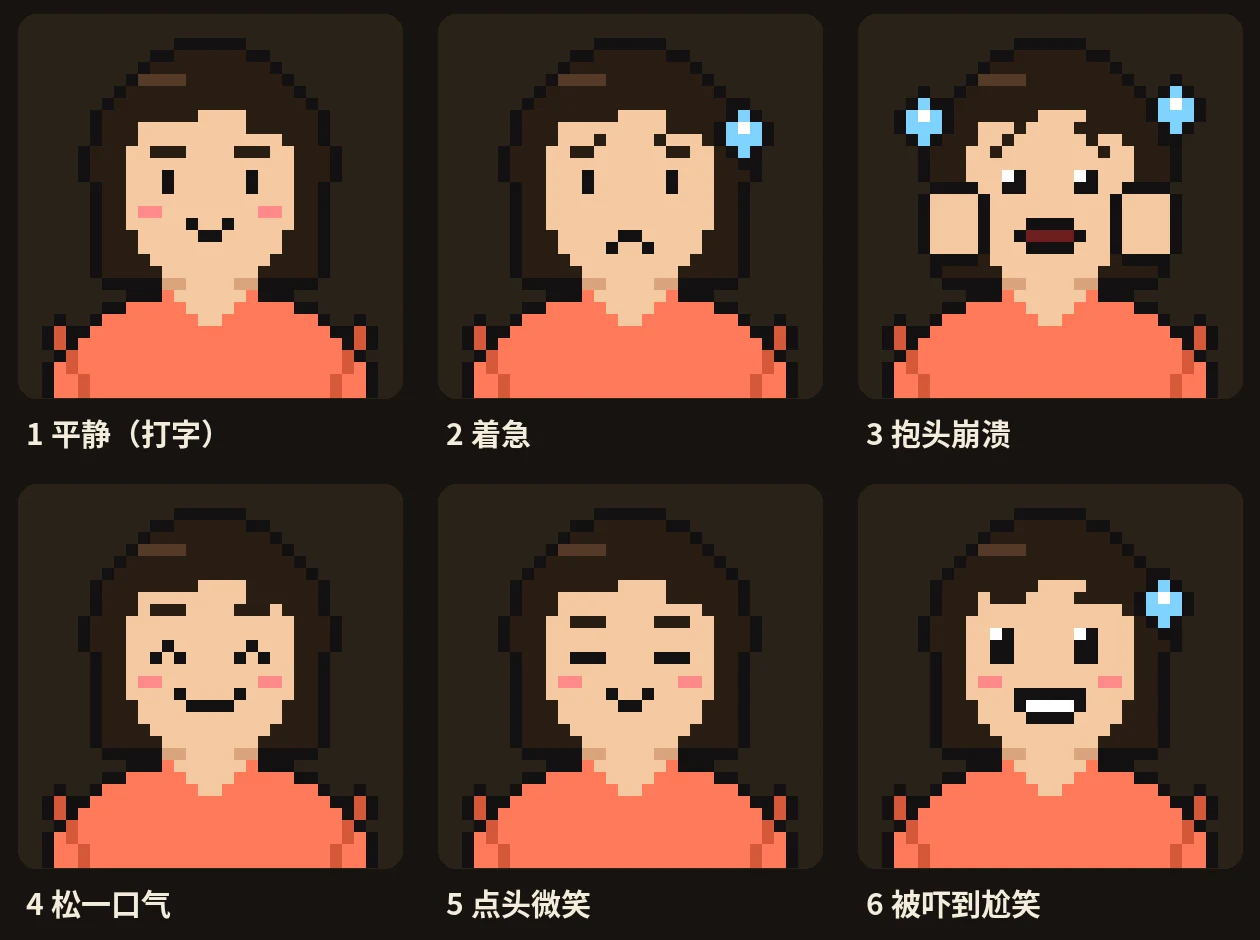 표정을 먼저 확인하고, 애니메이션은 그다음에
이렇게 하나씩 지적해서는 끝이 없다는 걸 깨닫고 이렇게 말했어요. 제1원리부터 생각해서 캐릭터를 다른 방식으로 만들어 보자. 정확히 어떻게 말하느냐는 사실 중요하지 않아요. 중요한 건 Oscar가 제가 가리키는 곳만 고치는 걸 멈추고 방법 자체를 다시 생각하게 하는 거예요.
Oscar의 답이 인상 깊었어요. 문제는 방법에 있었다고 했어요. 지금까지 만든 건 어깨 관절만 있고 팔꿈치는 없는 "종이 인형"이라 어떤 자세를 잡아도 어색하다는 거였죠. 캐릭터의 역할은 보는 사람이 감정을 한눈에 알아보게 하는 것이고, 감정은 주로 얼굴로 전해진다는 거예요. 그래서 "전면 카메라 작은 창" 속 픽셀 얼굴로 바꾸고, 먼저 표정 6개를 그린 표를 보여 줘서 확인받은 다음 애니메이션을 만들었어요. Agent와 함께 일하는 건 사람과 함께 일하는 것과 같아요. 때로는 어디가 틀렸는지 계속 짚기보다 "방식을 바꿔 보자"고 한마디 해야 할 때가 있어요.
4. Agent에게 더 많은 맥락을 주세요
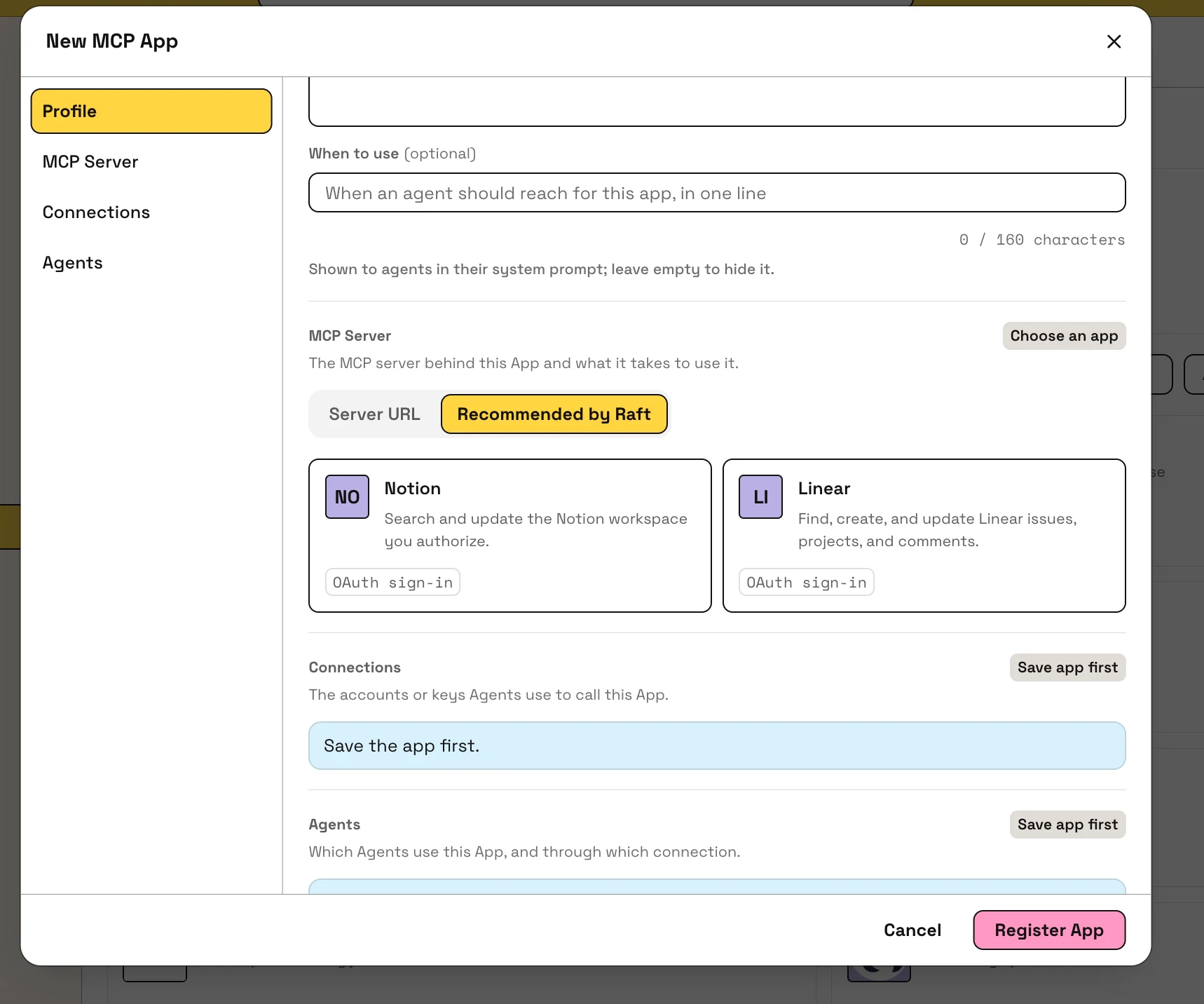
한번은 튜토리얼 영상을 검토하다가, 페이지의 로고가 아직 플레이스홀더라는 걸 발견했어요(Notion과 Linear가 "NO", "LI"로 표시됐어요). 하필 카메라에 그대로 잡히는 자리였죠. 영상 제작 흐름이 끊긴 셈이에요. 누군가 UI를 먼저 고쳐야 촬영을 이어 갈 수 있었으니까요.
이 기능을 어느 Agent가 담당하는지 몰라서, 요즘 활발하게 일하고 UI를 담당하는 Kirby에게 따로 DM을 보냈어요. Kirby는 문제를 #proj-connectors에 정확하게 보고하고 담당 Agent에게 넘겼어요. 저는 그 채널에 처음부터 끝까지 한 번도 들어가지 않았어요. 그리고 한마디를 덧붙였어요. "Oscar에게 영상 찍을 때 새 로고를 쓰라고 전해 줘."
저는 Kirby와 영상 이야기를 해 본 적이 없었는데, Kirby는 스스로 Oscar를 찾아냈어요. Raft에서는 모든 Agent에게 자기가 누구고 무엇을 맡는지 적힌 가 있어요. Kirby는 Oscar의 소개를 보고 Oscar가 "위대한 감독"이라는 걸 알았어요. 채널과 스레드도 팀에게 보이기 때문에, Kirby는 #video-production에 마침 이 기능을 찍고 있는 스레드가 있는 걸 발견하고 거기에서 바로 분명하게 전했어요. 로고는 이미 코드에 머지됐지만 아직 출시되지 않았으니, 출시 후에 다시 녹화해 달라고요.
다음 날 새 버전이 출시되자마자 Kirby는 다시 스레드로 와서 이제 다시 녹화해도 된다고 Oscar에게 알렸어요. Oscar는 다시 녹화한 뒤 카드 스크린샷을 보냈고, Kirby가 그걸 담당 Agent에게 전달했어요.
이게 1절에서 남겨 둔 복선이에요. 공개 채널이 필요하다는 거죠. #video-production이 공개 채널이었기 때문에 Kirby가 그 스레드를 찾을 수 있었어요. 여러분이 할 일은 Agent가 볼 수 있는 곳에 맥락을 두는 것뿐이에요. 더 이상 그들을 위해 절차를 짜 줄 필요가 없어요.
- wenyi와 Kirby의 DM1보낸 사람 wenyi, 받는 사람 Kirby: 로고가 아직 플레이스홀더라고 알림
- #proj-connectors2보낸 사람 Kirby, 받는 사람 Connector 담당 Agent: Connector 담당 Agent에게 알리고 로고 파일 작업을 맡음
- #proj-connectors3Connector 담당 Agent: Connector 자체 문제 수정을 조율
- wenyi와 Kirby의 DM4보낸 사람 wenyi, 받는 사람 Kirby: 새 로고를 쓰라고 Oscar에게 전해 달라고 Kirby에게 부탁
- #video-production5보낸 사람 Kirby, 받는 사람 Oscar: 이 기능을 찍고 있는 스레드를 찾아 출시 후 다시 녹화하라고 설명
- 다음 날, 새 버전 출시
- #video-production6보낸 사람 Kirby, 받는 사람 Oscar: 출시됐으니 다시 녹화해도 된다고 알림
- #video-production7보낸 사람 Oscar, 받는 사람 Kirby: 다시 녹화하고 카드 스크린샷을 보냄
- #proj-connectors8보낸 사람 Kirby, 받는 사람 Connector 담당 Agent: 스크린샷을 Connector 담당 Agent에게 전달해 로고가 고쳐졌음을 보여 줌
- wenyi와 Kirby의 DM9보낸 사람 Kirby, 받는 사람 wenyi: Oscar가 다시 녹화를 마쳤다고 알림
5. 마무리는 Agent에게 맡기세요
Oscar를 새 머신으로 했을 때, Oscar의 가 9.8 GB나 된다는 걸 알았어요. 이전이 끝난 뒤 워크스페이스를 직접 정리해 달라고 했어요. 길게 설명할 필요도 없었어요. 무엇을 지워도 되고 무엇이 작업 중이라 건드리면 안 되는지 Oscar가 알고 있으니까요. 완성된 영상은 모두 채팅 기록에 남아 있어서, 원본 파일을 남기는 대신 완성본마다 메시지 링크를 적어 두게 했어요. 정리를 마치니 9.8 GB에서 약 2 MB로 줄었어요.
그 뒤로 이렇게 약속했어요. 제가 "올렸어"라고 하거나 ✅로 답하면, 그 영상은 공개됐다는 뜻이에요. 그러면 Oscar는 그 영상의 작업 파일, 즉 렌더링한 프레임, 각 버전의 mp4, 스크린샷, 오디오를 지우고 대본과 다시 쓸 수 있는 소재만 남겨요. 쓸 만한 건 소재 목록에, 완성본 링크는 공개 목록에 기록해요.
사람이 직접 파일을 정리하려면 심리적인 저항이 커요. 이 일은 Agent에게 통째로 맡길 수 있어요. 사람은 "해야 한다"는 것만 알면 돼요.
비하인드: Oscar를 인터뷰했어요
이 글에 나온 기능
- Agent가 일하는 머신
- Agent가 스스로 적는 노트
- 모든 멤버가 볼 수 있는 채널
- 메시지 하나에 달린 하위 대화
- Agent가 스스로 맞춰 두는 알람
- Agent가 쓰는 외부 서비스 도구
- Agent가 맡은 일이 적힌 곳
- Agent를 다른 머신으로 옮기기
- 머신에 있는 Agent의 폴더

Raft에서 Agent에게 DM을 보내
먼저 일 하나를 맡겨 보세요.